Publié par : Nicolas Lefevre — Rédacteur en chef
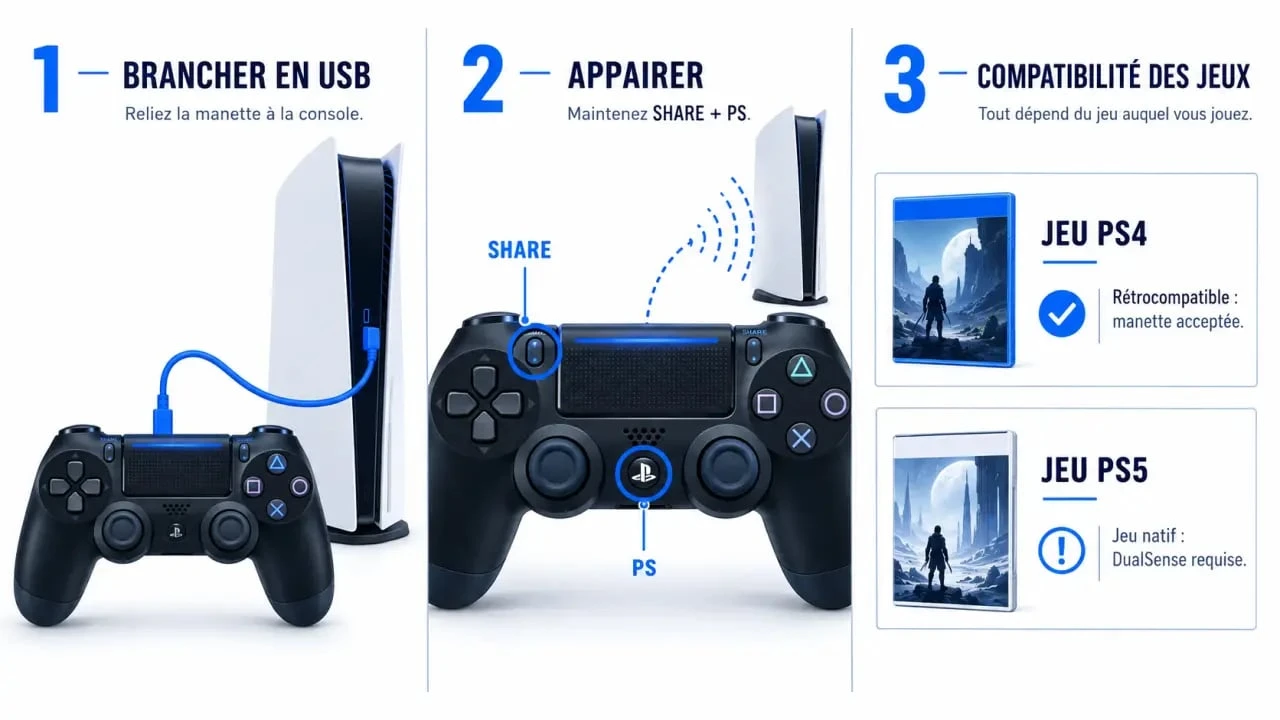
Une manette PS4 sur PS5 fonctionne, mais pas dans toutes les situations. La DualShock 4 est compatible avec les jeux PS4 rétrocompatibles lancés sur la console. En revanche, elle ne permet pas de jouer aux jeux PS5 natifs, même lorsqu’elle est correctement connectée. Cette distinction permet d’éviter de chercher un problème d’appairage ou d’acheter un accessoire inutile.
La règle à retenir avant de connecter une DualShock 4
La PS5 accepte la manette PS4, aussi appelée DualShock 4, pour utiliser une bibliothèque PS4 sur la console. Elle peut servir de seconde manette à la maison, convenir à une partie multijoueur ou permettre de rejouer à un titre déjà acheté sur l’ancienne génération. La compatibilité dépend toutefois du jeu lancé, et non du fait que la manette soit reliée en USB ou en Bluetooth.
| Situation | DualShock 4 sur PS5 | Manette recommandée |
|---|---|---|
| Jeu PS4 rétrocompatible joué sur PS5 | Compatible | DualShock 4 ou DualSense |
| Jeu PS5 natif | Non compatible | DualSense |
| Navigation dans les menus et réglages | Possible après connexion | DualShock 4 ou DualSense |
| Partie locale à plusieurs sur un jeu PS4 | Possible | Jusqu’à quatre manettes connectées |
Pourquoi les jeux PS5 refusent la manette PS4
Les jeux PS5 natifs sont conçus autour de fonctions propres à la DualSense, notamment le retour haptique et les gâchettes adaptatives. Le retour haptique produit des vibrations plus nuancées que celles de la DualShock 4. Les gâchettes adaptatives peuvent aussi modifier leur résistance selon l’action réalisée dans le jeu. La manette PS4 ne dispose pas de ces technologies. La limitation évite donc une expérience incomplète ou des commandes qui ne répondraient pas comme prévu.
Ne vous fiez pas uniquement à l’apparence d’un jeu dans votre bibliothèque. Un même titre peut exister en version PS4 et en version PS5. Si vous installez ou lancez l’édition PS5, la DualShock 4 sera refusée. Si vous lancez l’édition PS4 rétrocompatible, elle peut fonctionner. Vérifier la version démarrée est souvent le premier réflexe à adopter lorsque la manette semble ne pas répondre.
Connecter une manette PS4 à une PS5 : USB ou Bluetooth
La connexion filaire est la solution la plus simple lors du premier appairage. Elle limite aussi les risques de coupure et de latence liés au Bluetooth. Utilisez un câble USB capable de transférer des données. Certains câbles servent uniquement à la recharge : ils peuvent alimenter la manette sans permettre à la PS5 de la reconnaître.
La méthode USB, à privilégier pour démarrer
- Allumez la PS5 et ouvrez une session avec une DualSense si nécessaire.
- Reliez la DualShock 4 à la console avec un câble USB adapté.
- Appuyez sur le bouton PS de la manette PS4.
- Attendez que la console identifie la manette, puis choisissez un utilisateur.
- Testez-la dans un jeu PS4 rétrocompatible.
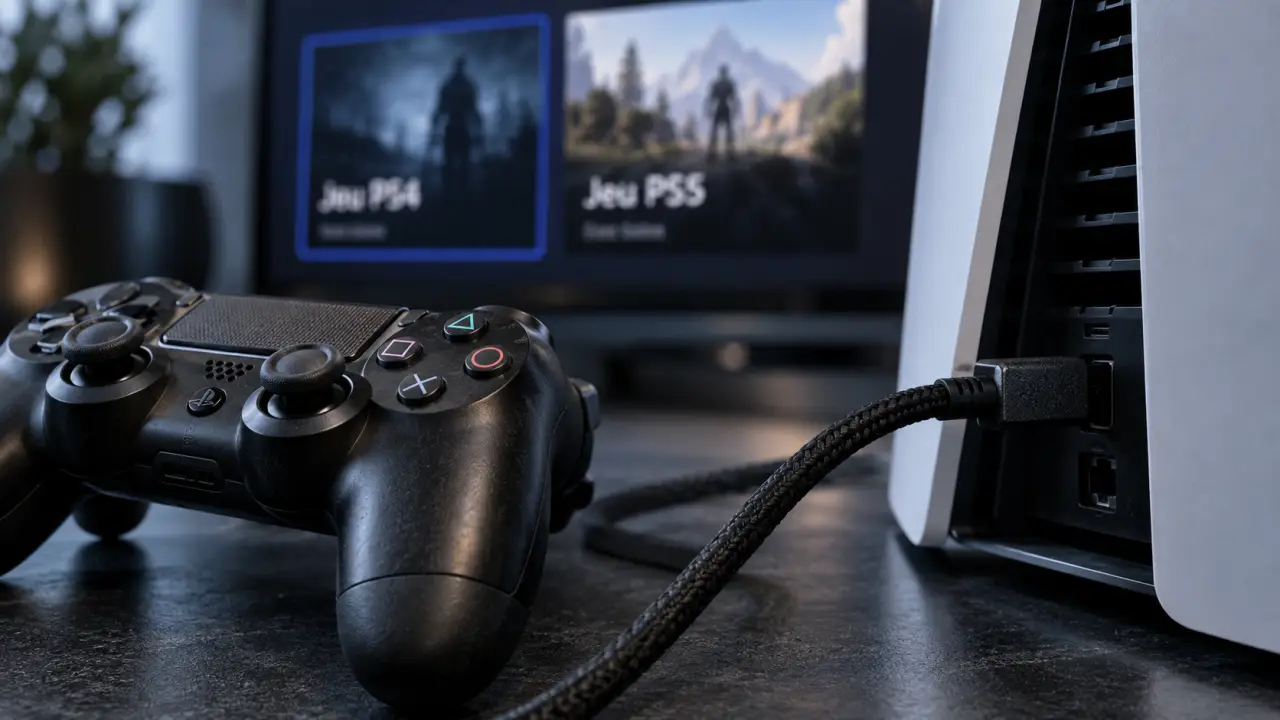
Ce premier test permet de vérifier rapidement la connexion. Le câble et son connecteur assurent le transfert entre la console et la manette. Si le câble bouge, s’il ne s’enfonce pas correctement ou s’il ne transporte que l’alimentation, la batterie peut sembler charger alors que les données ne passent pas. Avant d’accuser le Bluetooth, essayez un autre câble de données et un autre port USB. Cette vérification aide à isoler la cause du problème.
L’appairage Bluetooth pour jouer sans fil
Une fois la manette reconnue, vous pouvez l’utiliser sans câble. Sur la PS5, ouvrez le menu Accessoires Bluetooth. Sur la DualShock 4 éteinte, maintenez simultanément les boutons SHARE et PS jusqu’à ce que la barre lumineuse clignote rapidement. Sélectionnez ensuite la manette lorsqu’elle apparaît parmi les appareils détectés.
La connexion sans fil offre davantage de liberté, mais elle peut être moins stable dans un environnement chargé en appareils Bluetooth. Si vous constatez une réponse moins immédiate, des déconnexions ou une détection aléatoire, revenez temporairement à l’USB. Cette méthode est aussi préférable pour un jeu rythmé ou compétitif, ainsi que lorsque la batterie est faible.
DualShock 4 ou DualSense : choisir selon votre usage réel
La DualShock 4 reste une bonne manette d’appoint si vous jouez surtout à des titres PS4 sur votre PS5. Elle permet d’éviter de laisser un joueur sans manette lors d’une partie locale. Elle peut aussi convenir à un enfant, à un invité ou à un foyer qui possède déjà plusieurs accessoires PS4.
Guide officiel pour configurer et dépanner votre manette PlayStation – Découvrez comment connecter, utiliser et résoudre les problèmes de votre manette DUALSHOCK®4 et des accessoires PlayStation.
- Choisissez la DualShock 4 pour les jeux PS4 rétrocompatibles, les sessions locales et une manette de secours.
- Choisissez la DualSense pour les jeux PS5, le retour haptique et les gâchettes adaptatives.
- Gardez un câble USB fonctionnel pour les premiers appairages et les dépannages rapides.
Dans les paramètres de la console, le chemin Paramètres > Accessoires > Manette (Général) donne accès aux réglages liés aux manettes. Rechargez aussi la DualShock 4 avant une longue session. Une batterie très faible peut donner l’impression d’un défaut de compatibilité alors qu’elle ne maintient simplement pas une connexion sans fil fiable.
Si la manette PS4 ne se connecte pas ou se déconnecte
Lorsque la DualShock 4 ne répond pas, procédez dans l’ordre au lieu de multiplier les manipulations. Le problème vient souvent d’un câble de recharge inadapté, d’une batterie vide, d’une association encore active avec une PS4 ou d’un appairage Bluetooth incomplet.
Les vérifications qui règlent le plus de cas
- Chargez la manette, puis testez une connexion USB avec un autre câble de données.
- Éteignez complètement la manette avant de relancer l’appairage avec SHARE + PS.
- Supprimez l’ancien appareil dans le menu Accessoires Bluetooth de la PS5 avant de recommencer.
- Vérifiez que vous lancez bien un jeu PS4 rétrocompatible, et non sa version PS5 native.
- Réinitialisez la DualShock 4 si elle reste introuvable ou si elle se reconnecte systématiquement à une autre console.
Après une réinitialisation, reconnectez d’abord la manette en USB et appuyez sur le bouton PS pour créer une nouvelle association avec la PS5. Si le problème persiste, testez la manette sur une autre console ou avec un autre câble. Vous pourrez ainsi déterminer si l’origine se trouve dans la DualShock 4, la connectique ou la configuration de la PS5. Enfin, l’outil de réparation dédié aux accessoires PlayStation peut aider lorsqu’un défaut matériel est suspecté.