Publié par : Nicolas Lefevre — Rédacteur en chef
Les émulateurs Switch permettent de lancer des jeux Nintendo Switch sur un ordinateur ou un appareil Android, avec des résultats très variables selon le matériel, la version du projet et l’origine des fichiers utilisés. Le choix dépend surtout de la plateforme, de la maintenance du projet et du niveau technique de l’utilisateur.
Ce qu’un émulateur Switch fait vraiment
Un émulateur Switch reproduit le comportement matériel et logiciel de la Nintendo Switch pour qu’un jeu puisse fonctionner sur un autre appareil. La console étant hybride, l’émulation doit gérer plusieurs éléments à la fois, comme le rendu graphique, les entrées manette, le mode docked ou handheld, l’audio, les sauvegardes, les mises à jour, les DLC et parfois le multijoueur local ou LAN.
Il faut distinguer trois choses, l’émulateur, le firmware et les clés, puis les jeux eux-mêmes. Le logiciel peut être légal en tant qu’outil, mais l’usage de ROM, de fichiers système ou de prod.keys récupérés illégalement expose à des risques juridiques. La règle prudente consiste à n’utiliser que des jeux et fichiers que vous possédez et avez extraits vous-même.
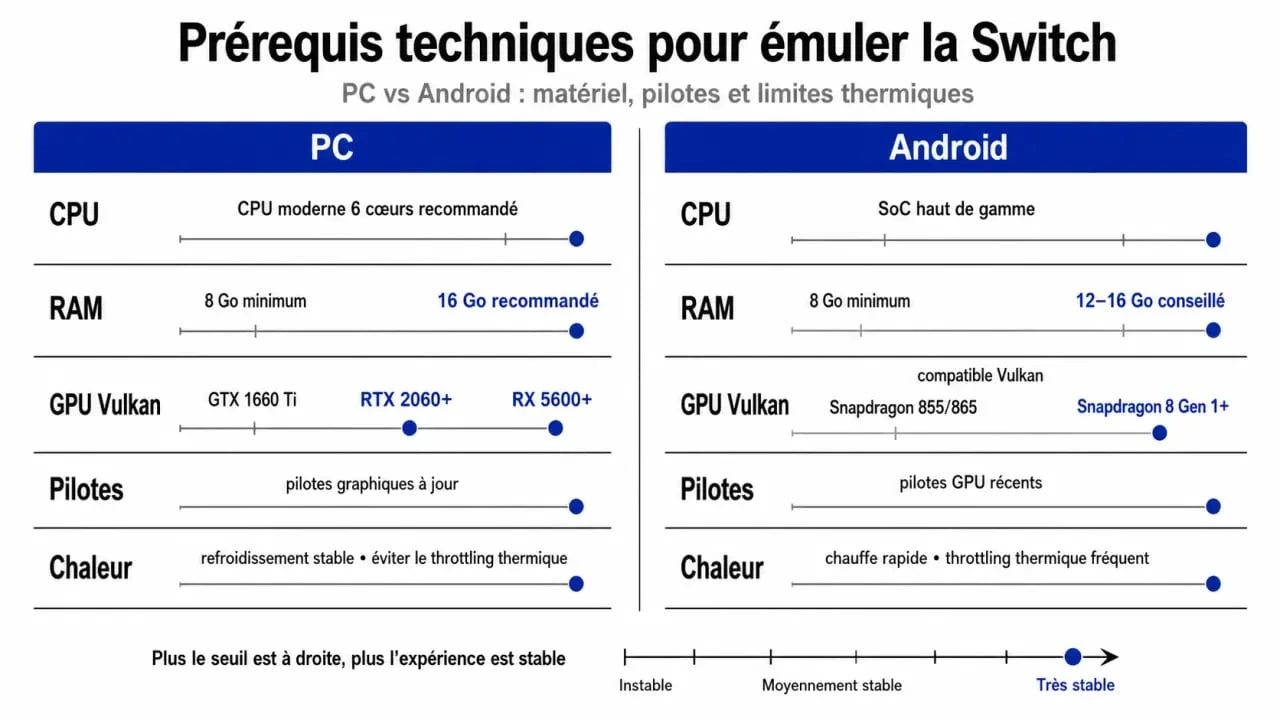
Les performances ne sont jamais garanties. Un même jeu peut être fluide sur un PC avec un bon CPU et un GPU récent, puis saccader sur un portable plus ancien. Les API graphiques comme Vulkan ou OpenGL, les pilotes à jour, le cache shader et le choix du GPU dédié influencent fortement la fluidité.
Panorama des principaux émulateurs Switch
Le marché a beaucoup changé. Certains projets historiques ont été arrêtés, tandis que des forks communautaires ont tenté de prendre le relais. Avant de télécharger, il faut donc regarder autant le nom de l’émulateur que son état de maintenance.
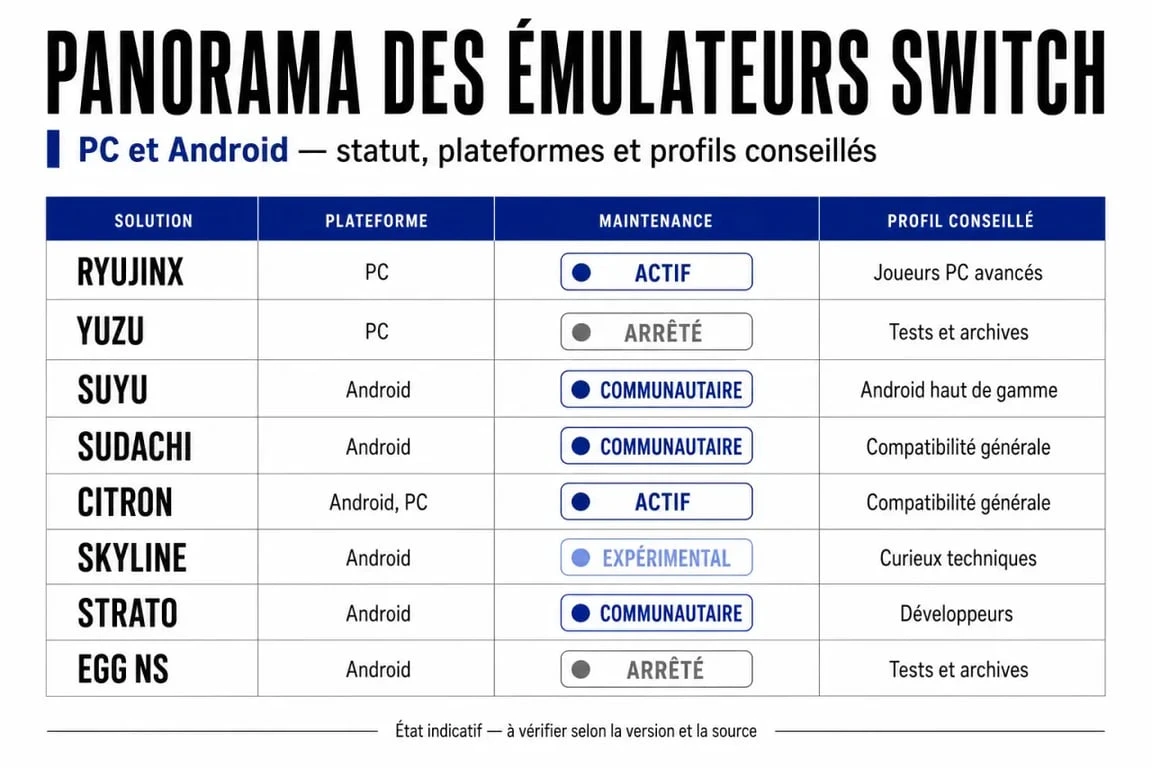
| Émulateur | Plateformes | Statut à surveiller | Profil conseillé |
|---|---|---|---|
| Yuzu | Windows, Linux, Android selon versions | Projet arrêté début 2024 | À éviter pour une nouvelle installation, sauf besoin précis et maîtrise des risques |
| Ryujinx | Windows, Linux, macOS | Projet présenté comme abandonné en octobre 2024 | Utilisateurs PC cherchant une base connue, avec prudence sur les versions disponibles |
| Ryubing | PC selon versions communautaires | Fork dérivé de Ryujinx | Joueurs avancés capables de vérifier les dépôts et les notes de version |
| Suyu | PC, parfois Android selon builds | Suite communautaire de Yuzu | Curieux techniques, pas idéal pour un débutant complet |
| Sudachi | PC et Android selon versions | Fork de Yuzu | Utilisateurs prêts à comparer stabilité, compatibilité et origine des builds |
| Egg NS | Android | Code source fermé | Mobile Android puissant, avec vigilance accrue sur l’écosystème |
| Strato | Android | Projet orienté performances mobiles | Appareils récents, plutôt Snapdragon haut de gamme |
Sur PC : privilégier la stabilité et la traçabilité
Sur Windows, Linux ou macOS, les solutions les plus connues restent les branches issues de Yuzu et de Ryujinx. Pour un utilisateur qui découvre l’émulation Switch, le critère prioritaire doit être la traçabilité : dépôt GitHub identifiable, historique de versions, communauté active, documentation lisible et absence d’installeur douteux. Un exécutable republié sur un site miroir inconnu peut contenir des modifications impossibles à vérifier.
Si l’objectif est de jouer dans de bonnes conditions, il faut viser au minimum une machine équilibrée, avec un CPU solide, 8 Go de RAM comme seuil de base, 16 Go pour plus de confort, un GPU compatible Vulkan et des pilotes récents. Certaines configurations citées comme confortables incluent des cartes de niveau RTX 2060+, RX 5600+ ou GTX 1660 Ti, mais le résultat dépend surtout du jeu et des réglages.
Sur Android : performances fortes, contraintes fortes
L’émulation Switch sur Android est plus exigeante. Les appareils équipés de Snapdragon 855 ou 865 peuvent lancer certains titres, mais les meilleurs résultats se trouvent plutôt sur des puces plus récentes comme Snapdragon 8 Gen 1+ avec Android 11+ ou Android 12+. Le throttling thermique, la mémoire disponible et les pilotes graphiques mobiles jouent un rôle majeur.
Sur mobile, il ne faut pas raisonner seulement en “compatible ou non”. Un jeu peut démarrer, puis devenir instable après quelques minutes à cause de la chauffe. Une manette Bluetooth, un mode performance raisonnable et une résolution inférieure donnent souvent une meilleure expérience qu’un réglage trop ambitieux en 1080p ou plus.
Choisir selon votre profil plutôt que selon la réputation
Le meilleur émulateur Switch n’est pas le même pour un joueur qui veut tester rapidement un titre, un utilisateur Linux habitué à compiler des builds ou un joueur Android qui cherche à emporter ses parties partout. La bonne approche consiste à partir de votre appareil et de votre tolérance à la configuration.
- Débutant sur PC : choisissez une solution documentée, avec interface claire, réglages par défaut cohérents et communauté visible.
- Utilisateur avancé : comparez les forks, les changelogs, la compatibilité jeu par jeu et les options comme Vulkan, OpenGL, cache shader ou PPTC cache.
- Joueur Android : privilégiez un émulateur conçu pour mobile, mais vérifiez les exigences SoC, la compatibilité manette et les risques liés aux applications non officielles.
- Utilisateur Mac : vérifiez précisément le support macOS, car il est moins systématique que Windows ou Linux.
Un détail souvent négligé consiste à remonter à la racine du projet avant d’installer quoi que ce soit. Dans l’émulation Switch, beaucoup de logiciels sont des branches, des reprises ou des forks. Suyu et Sudachi dérivent de Yuzu, Ryubing dérive de Ryujinx. Comprendre cette origine évite de confondre un vrai développement maintenu avec un simple reconditionnement. Regardez qui publie, depuis quand, avec quel code source, quelles discussions techniques et quels correctifs réels. Un fork vivant laisse des commits, des problèmes traités et des versions expliquées. Une copie opportuniste laisse surtout des boutons de téléchargement.
Légalité, sécurité et téléchargement : les règles à ne pas contourner
Le point sensible n’est pas uniquement l’émulateur, mais tout ce qui l’accompagne. Les ROM téléchargées illégalement, les packs de prod.keys trouvés sur des forums et les firmwares distribués sans autorisation placent l’utilisateur dans une zone grise, voire franchement risquée. Pour rester dans un usage responsable, utilisez vos propres jeux, vos propres sauvegardes et vos propres fichiers système.
Où télécharger sans multiplier les risques
Privilégiez toujours le site officiel du projet ou son dépôt GitHub quand il existe. Évitez les pages qui promettent un “pack complet” avec jeux, firmware, clés et émulateur préconfiguré, ce sont précisément les offres les plus suspectes. Méfiez-vous aussi des versions non vérifiées qui demandent des autorisations inhabituelles, installent des composants additionnels ou imposent un gestionnaire de téléchargement.
Pour les projets arrêtés ou abandonnés, la prudence doit être plus forte encore. L’absence de mises à jour signifie moins de correctifs, moins de contrôle communautaire et davantage d’opportunités pour des clones malveillants. Un vieux build peut fonctionner, mais il ne doit pas devenir une porte d’entrée vers des fichiers douteux.
Installation, réglages et dépannage courant
La plupart des émulateurs Switch suivent une logique similaire : installer le logiciel, indiquer le dossier des jeux, configurer les entrées, ajouter firmware et keys si l’émulateur les demande, puis ajuster les paramètres graphiques. Cette étape doit être faite proprement, sans mélanger des fichiers issus de sources différentes.
- Téléchargez l’émulateur depuis une source vérifiable.
- Mettez à jour les pilotes GPU de votre PC ou le système Android de votre appareil.
- Configurez les contrôles : manette, clavier, souris, tactile ou Joy-Con selon le support.
- Choisissez l’API graphique recommandée, souvent Vulkan pour les performances.
- Testez d’abord un jeu peu exigeant avant d’augmenter la résolution, le mode docked ou les options avancées.
Crashs, saccades et jeux qui ne démarrent pas
En cas de crash, commencez par les causes simples : firmware incompatible, prod.keys incorrectes, mise à jour de jeu mal installée, cache shader corrompu ou pilote graphique obsolète. Purger le cache shader ou le PPTC cache peut résoudre certaines saccades après une mise à jour, mais peut aussi provoquer une recompilation temporaire lors du prochain lancement.
Si le framerate est instable, réduisez la résolution, testez le mode handheld au lieu du mode docked, fermez les applications en arrière-plan et vérifiez que l’émulateur utilise bien le GPU dédié. Sur Android, surveillez la chauffe : une baisse brutale de performance après quelques minutes indique souvent un throttling thermique plus qu’un problème de compatibilité.
Enfin, consultez les listes de compatibilité quand elles existent. Certains titres sont jouables, d’autres démarrent seulement, et quelques-uns exigent des réglages précis. Un émulateur Switch fiable n’est pas celui qui promet 4K et 60 fps partout, mais celui qui annonce clairement ses limites, documente ses problèmes et permet de les corriger sans mettre votre système en danger.