Publié par : Nicolas Lefevre — Rédacteur en chef
Trouver des jeux gratuits pour Mac ne consiste pas à cliquer sur le premier bouton de téléchargement. Entre les titres entièrement gratuits, les jeux free-to-play, les classiques open-source et les démos, l’offre est vaste, mais les conditions de jeu varient. Pour éviter une installation inutile, choisissez d’abord selon votre Mac, votre connexion et le type d’expérience recherché.
Choisir un jeu gratuit selon votre façon de jouer
Le meilleur jeu n’est pas forcément le plus populaire. C’est celui qui correspond au temps dont vous disposez, à votre matériel et à vos habitudes. Un joueur occasionnel cherchera souvent une aventure accessible ou un classique open-source, tandis qu’un amateur de compétition privilégiera un FPS en ligne ou un jeu d’arène multijoueur. Les amateurs de réflexion trouveront davantage leur compte dans la stratégie ou le RPG tactique.
Identifier le modèle et le numéro de série de votre Mac – Découvrez la méthode officielle Apple pour retrouver rapidement le modèle et le numéro de série de votre Mac.
Action, FPS et multijoueur pour des parties connectées
Les FPS gratuits sur macOS sont généralement pensés pour le jeu en ligne : affrontements rapides, coopération en équipe, progression de personnage ou parties classées. Ils conviennent si votre connexion est stable et si vous appréciez les sessions courtes, mais intenses. Vérifiez toutefois si le jeu impose une connexion permanente, y compris pour accéder aux menus ou enregistrer votre progression. Le multijoueur dépend aussi de serveurs actifs : un jeu correctement installé peut perdre une grande partie de son intérêt si ses parties publiques sont difficiles à rejoindre.
RPG, aventure et stratégie pour prendre son temps
Les jeux d’aventure privilégient l’exploration, les énigmes et la narration. Les RPG peuvent ajouter une évolution de héros, des artefacts à collecter, des donjons ou une campagne longue. Dans un RPG tactique en escouade, chaque déplacement et chaque compétence comptent davantage que la vitesse d’exécution. Cette expérience plaira aux joueurs qui aiment anticiper leurs actions.
Les jeux de stratégie reposent, quant à eux, sur la gestion de ressources, le placement et la planification. Ces genres sont souvent plus confortables au clavier et à la souris, même si certains prennent aussi en charge une manette.
Les classiques open-source, une piste à ne pas négliger
Un jeu open-source met son code à disposition selon une licence définie. Cette catégorie offre une bonne solution pour jouer sans acheter, notamment si vous cherchez des mécaniques éprouvées, des jeux de réflexion ou des expériences inspirées des classiques. La gratuité ne garantit pas une interface récente ni un accompagnement comparable à celui d’un grand éditeur. Lisez la fiche, consultez les instructions d’installation et vérifiez la date de la dernière mise à jour.
Gratuit, free-to-play ou démo : lire ce que recouvre vraiment le mot gratuit
Avant de télécharger des jeux Mac gratuits, distinguez leur modèle économique. Un titre totalement gratuit donne accès au jeu sans paiement obligatoire. Un free-to-play est accessible sans achat initial, mais peut proposer des achats intégrés, des objets cosmétiques, du contenu additionnel ou des accélérateurs de progression. Une démo, enfin, permet seulement de tester une partie limitée du jeu.
| Type d’accès | Ce que vous obtenez | Point à vérifier |
|---|---|---|
| Jeu entièrement gratuit | L’expérience annoncée sans achat obligatoire | Compatibilité avec macOS et fréquence des mises à jour |
| Free-to-play | Accès de base, souvent avec un mode en ligne | Achats intégrés, progression et connexion requise |
| Open-source | Jeu distribué sous une licence ouverte | Documentation, installation et suivi du projet |
| Démo | Extrait jouable d’un jeu payant | Limites de contenu ou de durée |
Cette distinction évite une déception fréquente : télécharger un titre en pensant obtenir une campagne complète hors ligne, puis découvrir que l’essentiel du contenu dépend d’un compte, d’une boutique ou d’un serveur. Sur la fiche du jeu, repérez les mentions relatives aux achats intégrés, à la publicité éventuelle et aux fonctionnalités réservées à la connexion.
Vérifier la compatibilité avec votre MacBook ou votre iMac
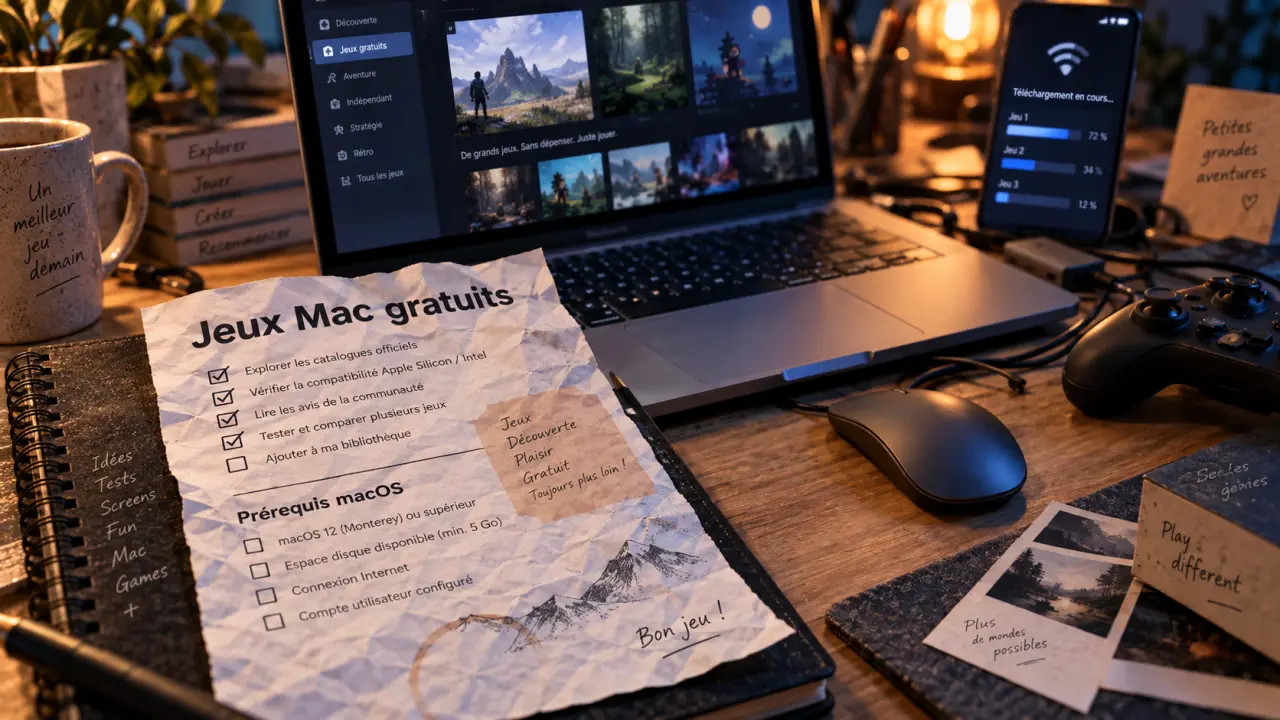
La mention « Mac » est un bon début, mais elle ne garantit pas que le jeu fonctionnera sur tous les ordinateurs Apple. Un MacBook et un iMac peuvent présenter des capacités graphiques, un espace de stockage et une architecture différents. Avant toute installation, comparez précisément les caractéristiques de votre machine avec les prérequis publiés par l’éditeur.
Les contrôles essentiels avant l’installation
- La version de macOS demandée par le jeu.
- L’architecture prise en charge : Mac Intel, Apple Silicon ou les deux.
- L’espace disponible pour le téléchargement, les fichiers du jeu et les mises à jour.
- La configuration minimale, en particulier les exigences graphiques et la mémoire.
- La nécessité d’une connexion au lancement ou pendant les parties.
Sur un ordinateur portable, ne vous fiez pas uniquement au fait que le jeu démarre. Une expérience fluide dépend aussi de la chauffe, de l’autonomie et des réglages graphiques. Commencez par une définition d’écran et une qualité visuelle modérées, puis ajustez progressivement. Vous pourrez ainsi déterminer si un ralentissement vient du jeu, de la configuration ou d’autres applications ouvertes en arrière-plan.
Un jeu en ligne peut concentrer toute l’attention du joueur, surtout lorsqu’il faut suivre son équipe et ses objectifs. Sur un MacBook, cette immersion a une conséquence pratique souvent oubliée : la ventilation, la batterie et la température peuvent évoluer sans que vous vous en aperceviez. Pour les longues sessions, jouez sur secteur si nécessaire, posez l’ordinateur sur une surface dégagée et évitez de couvrir ses zones d’aération. La stabilité de la machine participe aussi au confort de jeu.
Hors ligne ou en ligne : adopter le mode adapté à votre situation
Le choix entre jeu hors ligne et jeu en ligne mérite d’être fait avant le téléchargement. Un jeu hors ligne est pratique en déplacement, dans une zone où le réseau est instable ou lorsque vous voulez jouer sans créer de compte. Attention : certains titres demandent une première connexion pour l’activation, une mise à jour ou la validation des fichiers, même s’ils proposent ensuite du contenu solo.
Les jeux en ligne donnent accès aux parties coopératives, aux compétitions, aux arènes et aux communautés de joueurs. Ils exigent en revanche une connexion fiable et peuvent nécessiter une mise à jour avant chaque session. Si vous recherchez avant tout une campagne narrative, lisez la description du mode solo. Si vous jouez avec des proches, vérifiez que le multijoueur est bien disponible sur macOS et que chacun peut accéder au même mode de jeu.
Télécharger et installer sans prendre de risque inutile
Privilégiez le site officiel de l’éditeur, le magasin d’applications concerné ou une plateforme de téléchargement reconnue qui identifie clairement le fichier, sa version et sa compatibilité macOS. Des catalogues tels qu’Uptodown peuvent aider à découvrir des titres pour Mac. Dans tous les cas, la fiche officielle du jeu reste la meilleure source pour contrôler les exigences techniques et le modèle de gratuité.
- Ouvrez la fiche du jeu et lisez la compatibilité système avant de lancer le téléchargement.
- Vérifiez que le fichier correspond bien à macOS et non à Windows ou à une autre plateforme.
- Contrôlez le nom de l’éditeur, la version proposée et les éventuelles instructions d’installation.
- Installez le jeu, puis lancez-le une première fois avec une connexion si celle-ci est requise.
- Testez les réglages graphiques, l’audio et les commandes avant de commencer une longue partie.
Manette : un confort à confirmer jeu par jeu
macOS peut être utilisé avec une manette, mais la reconnaissance du périphérique ne suffit pas à garantir une bonne expérience. Certains jeux affichent les boutons de la manette et proposent une configuration complète ; d’autres privilégient le clavier et la souris ou offrent une prise en charge partielle. Consultez la fiche du titre, branchez ou associez la manette avant le lancement, puis vérifiez les commandes dans les paramètres.
Pour un FPS compétitif ou un jeu de stratégie, le clavier et la souris peuvent rester plus précis. Pour l’aventure et l’action, la manette peut être plus naturelle. La compatibilité dépend donc du jeu et de vos habitudes, pas seulement du Mac utilisé.
Enfin, conservez le lien de la page de téléchargement et surveillez les mises à jour. Elles peuvent corriger des problèmes de lancement, améliorer la compatibilité avec macOS ou modifier les conditions de jeu en ligne. Cette habitude rend votre bibliothèque de jeux gratuits plus fiable et plus agréable à utiliser.