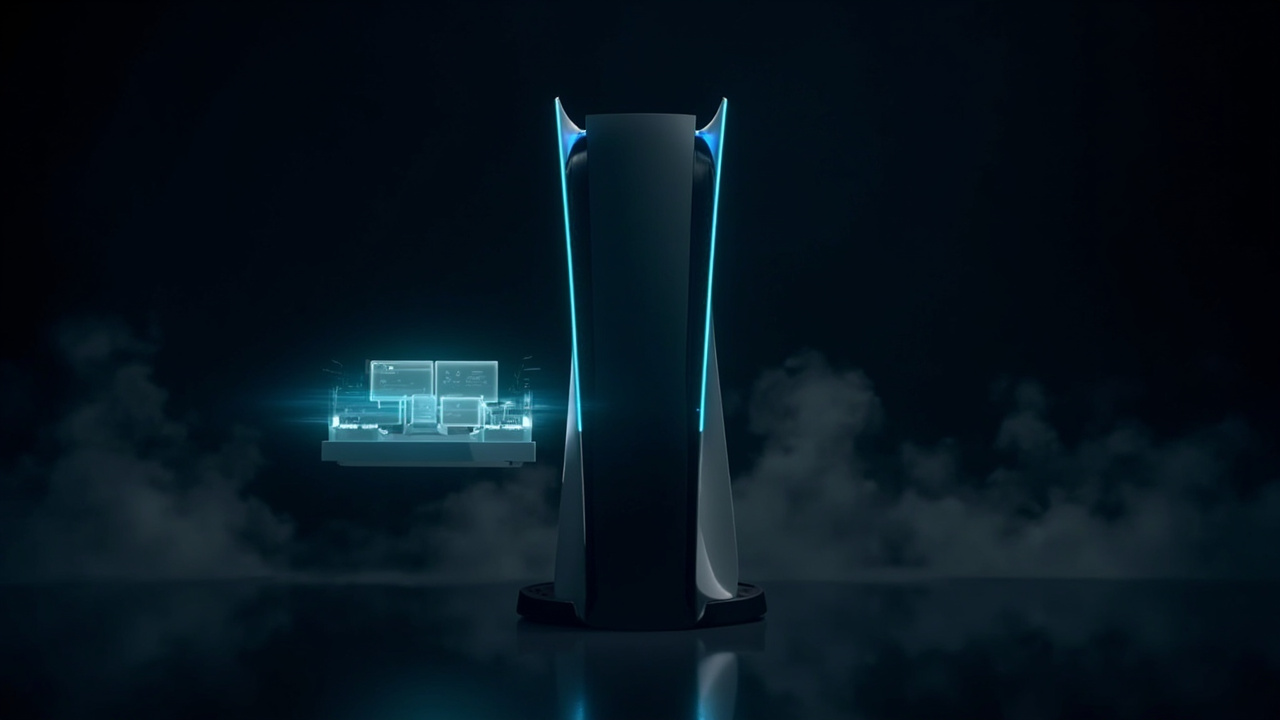
Vous avez des téraoctets de films, de séries et de musique qui dorment sur un PC ou un NAS, et une PS5 branchée à la plus belle dalle du salon. Ce qui coince ? Les formats capricieux, les sous-titres qui forcent le transcodage et le buffering qui flingue une soirée. Bonne nouvelle : avec Plex, on transforme la PS5 en véritable hub de lecture sans racheter de boîtier multimédia. Je vous montre comment bâtir une config propre, stable et agréable à utiliser au quotidien.
PS5 + Plex : client puissant, pas un serveur — ce qu’il faut comprendre
Posons la base avant toute chose. La PS5 ne fait pas tourner Plex Media Server. Elle agit comme client Plex et vient se connecter à un serveur hébergé sur un ordinateur, un NAS ou un mini-PC. C’est ce serveur qui organise la médiathèque, gère les jaquettes, et surtout décide si la lecture se fait en Direct Play (idéal) ou via transcodage (plus coûteux).
Sur PS5, Plex est un lecteur. Le cerveau — l’indexation et l’encodage à la volée — tourne ailleurs.
Pourquoi c’est crucial ? Parce que la fluidité et la qualité dépendent d’abord de la machine qui héberge le serveur, puis du réseau domestique, et seulement ensuite de l’app PS5. On va donc optimiser ces trois étages, dans cet ordre.
Installer Plex Media Server sur PC ou NAS : les fondations pour votre PS5
Commencez par créer votre compte Plex (gratuit). Sur la machine qui contient vos fichiers (PC Windows/macOS/Linux, ou un NAS Synology/QNAP/UnRAID), installez Plex Media Server. Lors du premier lancement, ajoutez vos bibliothèques en respectant les conventions de nommage : “Film (Année)”, “Série/Season 01/Série S01E01”. Cela maximise la reconnaissance des métadonnées et évite les jaquettes farfelues.
Côté performances, un CPU moderne gère sans broncher 1080p en transcodage. Pour la 4K HEVC, mieux vaut une accélération matérielle (Intel Quick Sync, NVIDIA NVENC) et donc activer “Use hardware acceleration” dans les paramètres du serveur. Cette option est liée au Plex Pass, mais le gain en stabilité est concret si vous hébergez pour toute la famille.
Pensez aussi aux petits réglages qui font la différence : analyse des intros (skip auto), réglages des agents (TMDb pour films et séries), ajustement du sous-dossier “Versions” si vous stockez 1080p et 4K d’un même titre. Plus la médiathèque est propre, moins le serveur force de conversions.
Paramétrer l’app Plex sur PS5 : appairage, qualité et audio
Installez l’application Plex depuis le PlayStation Store, connectez votre compte via le code affiché. Dans l’app, ouvrez les paramètres de lecture : activez “Allow Direct Play” et “Allow Direct Stream”, et positionnez “Local Quality” sur “Original” pour éviter de brider la résolution sur le réseau local. Si vous avez du Wi‑Fi instable, descendez d’un cran en qualité plutôt que d’imposer un transcodage lourd.
Dans les paramètres système de la PS5 (Son > Sortie audio), mettez “Format audio (priorité)” sur Linear PCM pour fiabiliser la compatibilité des pistes 5.1 AAC/AC3 (Dolby Digital). Le DTS est souvent le point faible côté décodeurs des apps : si vos fichiers sortent muets, convertissez la piste audio en AC3 avec un remux léger (ffmpeg, sans réencoder la vidéo) ou laissez le serveur transcodage audio uniquement.
Enfin, ajustez les sous-titres : les SRT texte passent en direct. Les sous-titres image (PGS/HDMV issus de Blu‑ray) déclenchent souvent un transcodage car ils doivent être “brûlés” dans l’image. Préférez SRT quand c’est possible, ou extrayez/convertissez vos sous-titres avec Subtitle Edit.
Réseau domestique optimisé pour le 4K : Ethernet, Wi‑Fi 5 GHz et priorisation
Le réseau, c’est la tuyauterie. Un 4K HEVC bien encodé peut grimper à 50–80 Mb/s : pas de miracle en 2,4 GHz. Idéalement, câblez en Ethernet la PS5 et le serveur. Sinon, Wi‑Fi 5 GHz propre, canal dégagé, et routeur pas trop ancien.
- Reliez le serveur et la PS5 au même switch/routeur quand c’est possible.
- Activez la QoS (priorité) pour l’IP du serveur Plex si votre routeur le permet.
- Désactivez les économies d’énergie agressives sur le NAS qui coupent les disques en pleine lecture.
- Évitez le CPL bas de gamme : la latence et le jitter y explosent dès que quelqu’un allume un micro-ondes.
Rappel simple : plus vous obtenez de Direct Play, moins le réseau souffre, et plus la qualité reste intacte.
Codecs vidéo, audio et sous-titres : viser le Direct Play
La PS5 lit très bien le H.264/AVC et le HEVC/H.265 dans des conteneurs MP4/MKV. Côté audio, AAC et AC3 sont les paris les plus sûrs. Le DTS et le TrueHD/Atmos ne sont pas garantis via l’app Plex : ça finit souvent en transcodage ou en downmix. Quant au HDR, visez le HDR10. La PS5 n’assure pas la lecture de fichiers Dolby Vision issus de rips, et un tone mapping peut aplatir l’image si le fichier n’est pas propre.
Astuce pragmatique : si votre collection est hétérogène, faites un “remux” des titres sensibles. Gardez la vidéo telle quelle, convertissez seulement la piste audio en AC3 5.1 et remplacez les PGS par des SRT. C’est rapide, sans perte visuelle, et ça sauve votre CPU serveur.
Direct Play, Direct Stream, Transcodage : ce que ça change
| Mode de lecture | Qualité vidéo/audio | Charge serveur | Exigence réseau | Cas d’usage typique |
|---|---|---|---|---|
| Direct Play | 100 % source | Quasi nulle | Débit réel du fichier | Fichier compatible codecs/containeur PS5 |
| Direct Stream | Vidéo intacte, audio/containeur adapté | Basse | Proche du débit source | Transcodage audio léger, remux conteneur |
| Transcode | Ré-encodage vidéo et/ou audio | Élevée (CPU/GPU) | Adapté à la bande passante | Fichier non pris en charge, sous-titres image (PGS), réseau faible |
Dépannage express sur PS5 : buffering, piste muette, HDR terne
Buffering en 4K ? Regardez l’“Info Player” dans Plex (statistiques de lecture) : s’il y a transcodage vidéo, votre serveur rame. Activez l’accélération matérielle, réduisez la qualité locale d’un cran, ou préparez une version 1080p. S’il y a Direct Play mais que ça saccade, votre Wi‑Fi est le coupable. Passez en Ethernet.
Audio muet sur certaines pistes ? C’est souvent du DTS. Remux en AC3 5.1 ou laissez le serveur transcodage audio uniquement. Vérifiez aussi la sortie audio PS5 sur Linear PCM.
Image délavée en HDR ? Assurez-vous que le téléviseur est bien en mode HDMI élargi sur l’entrée PS5, et que le fichier est en HDR10 valide. Les MKV “DV profile 7” tombent en SDR ou en HDR approximatif : préférez des sources HDR10 propres si vous ciblez la PS5 comme lecteur principal.
Plex Pass, accès à distance et profils : quand payer change la vie
La version gratuite suffit pour de la lecture locale sur PS5. Le Plex Pass devient pertinent si vous voulez l’accès distant propre (avec relais, qualité adaptable), le transcodage matériel illimité, le saut d’intro, le téléchargement hors ligne sur mobile et une gestion des profils utilisateurs aux petits oignons. En famille, c’est vite rentabilisé.
Si vous ouvrez l’accès hors domicile, n’oubliez pas de configurer correctement votre routeur (UPnP ou redirection du port Plex), de limiter la qualité à distance pour ne pas saturer l’upload, et d’activer l’authentification stricte. Le confort ne doit pas sacrifier la sécurité.
À vous de jouer — check-list minute pour une PS5 en hub Plex
- Installez Plex Media Server sur un PC/NAS costaud, avec bibliothèques bien nommées.
- Activez l’accélération matérielle si vous transcodez (Quick Sync/NVENC + Plex Pass).
- Reliez serveur et PS5 en Ethernet ou en Wi‑Fi 5 GHz propre.
- Dans l’app PS5 : Allow Direct Play, qualité “Original”, préférences audio en Linear PCM.
- Privilégiez H.264/AVC ou HEVC/H.265 + audio AAC/AC3 + sous-titres SRT.
- Remuxez les fichiers problématiques (DTS/PGS) pour éviter le transcodage vidéo.
- Surveillez les stats de lecture Plex pour valider du Direct Play en continu.
Une fois ces briques en place, la PS5 devient un lecteur Plex redoutablement stable : interface rapide, jaquettes impeccables, et surtout ce petit frisson de voir vos propres médias tourner au format natif, sans saccade ni bricolage de dernière minute.