Windows 11, malgré ses avancées, peut freiner les performances de votre carte graphique s'il n'est pas configuré pour le jeu. Entre les processus de télémétrie, les effets visuels inutiles et les services de synchronisation, le système consomme des ressources CPU précieuses. Pour transformer votre PC en une machine réactive, il ne suffit pas de mettre à jour vos pilotes : vous devez ajuster les paramètres système pour libérer votre matériel.
Prioriser les ressources système pour le jeu
La priorité absolue est de garantir que Windows consacre ses ressources au rendu de l'image. Par défaut, le système tente d'équilibrer les tâches de fond et l'application active, ce qui provoque parfois des micro-saccades en jeu.
Activer le Mode de Jeu
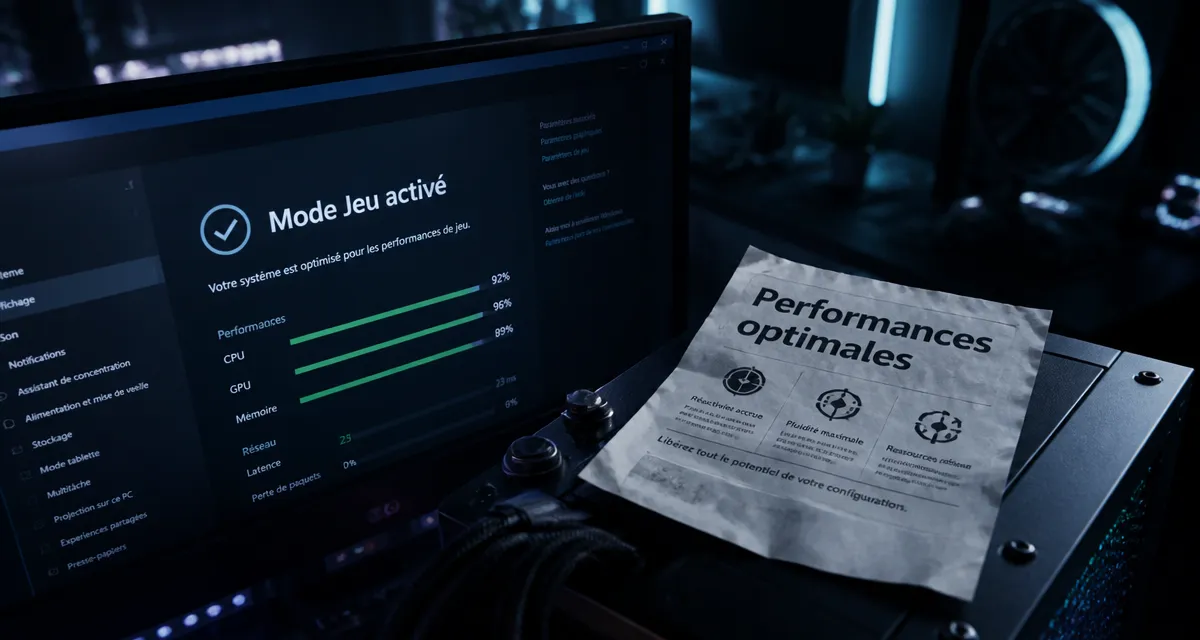
Le Mode de Jeu de Windows 11 a été optimisé pour limiter les interruptions. Lorsqu'il est actif, il empêche Windows Update d'installer des pilotes ou d'envoyer des notifications de redémarrage pendant vos sessions. Il alloue également une priorité plus élevée aux processus de jeu au niveau du planificateur de tâches.
Pour l'activer, accédez à Paramètres > Jeux > Mode Jeu et basculez l'interrupteur sur "Activé". C'est une étape indispensable pour stabiliser votre taux de rafraîchissement.
Planification de processeur graphique
Cette option permet à votre carte graphique de gérer sa propre mémoire vidéo, réduisant ainsi la latence. Allez dans Paramètres > Système > Écran > Graphiques, puis cliquez sur "Modifier les paramètres graphiques par défaut". Activez la Planification de processeur graphique à accélération matérielle. Un redémarrage est nécessaire pour appliquer ce changement.
Nettoyage du système : le "Debloating"
Windows 11 intègre de nombreuses applications et services qui tournent en permanence. En supprimant ces processus superflus, vous libérez votre processeur et fluidifiez le flux de données vers votre GPU. Ce gain de réactivité réduit directement l'input lag.
Désactiver les applications au démarrage
Chaque logiciel lancé au démarrage consomme de la RAM et des cycles CPU. Ouvrez le Gestionnaire des tâches (Ctrl + Maj + Échap), allez dans l'onglet "Applications de démarrage" et désactivez tout ce qui n'est pas essentiel comme Steam, Discord ou Spotify. Lancez-les manuellement uniquement lorsque vous en avez besoin.
Limiter les widgets et la télémétrie
Les widgets de Windows 11, comme la météo ou l'actualité, utilisent des processus Webview2 qui occupent de la mémoire vive inutilement. La télémétrie, quant à elle, envoie des données à Microsoft en arrière-plan. Désactivez les notifications et les suggestions dans les paramètres de confidentialité pour libérer de la bande passante et des ressources CPU.
Configuration matérielle et alimentation
Optimiser le logiciel est inutile si le matériel est bridé par des réglages d'économie d'énergie. Windows 11 privilégie souvent la consommation électrique au détriment de la performance brute.
Le plan d'alimentation "Performances optimales"
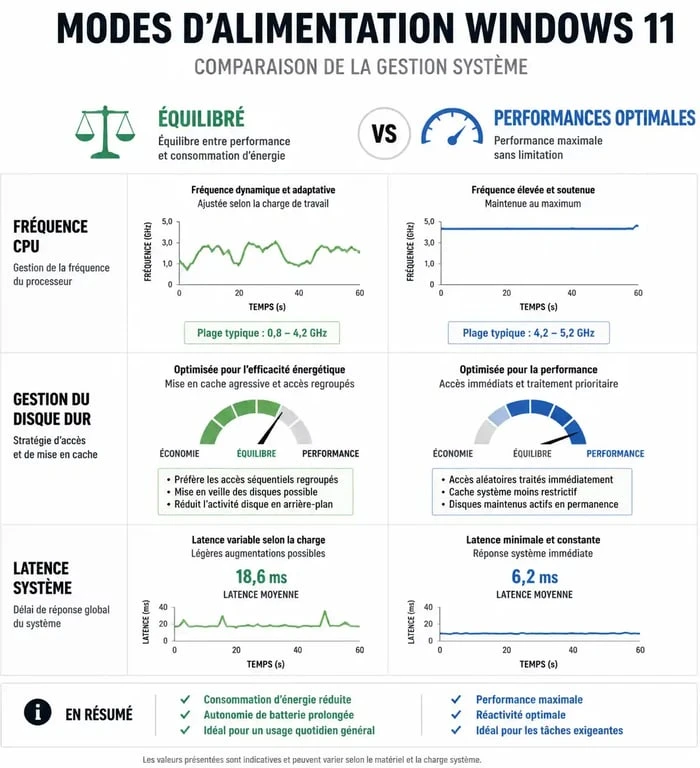
Windows utilise par défaut un mode "Équilibré". Pour le jeu, passez sur un profil plus agressif. Vous pouvez débloquer le mode Performances optimales via une commande PowerShell pour garantir que votre processeur maintient sa fréquence d'horloge maximale pendant vos parties.
| Paramètre | Mode Équilibré | Performances Optimales |
|---|---|---|
| Fréquence CPU | Variable | Maximale constante |
| Veille disque dur | Après 20 minutes | Jamais |
| Latence système | Moyenne | Minimale |
Vérification du BIOS : XMP et PCIe
La RAM ne tourne pas toujours à sa vitesse maximale par défaut. Entrez dans votre BIOS pour activer le profil XMP (Intel) ou DOCP/EXPO (AMD). Sans cela, votre mémoire peut stagner à une fréquence réduite, créant un goulot d'étranglement. Vérifiez également que votre carte graphique est installée sur le slot PCIe principal de votre carte mère pour bénéficier de la bande passante maximale.
Maintenance logicielle et outils
Une maintenance régulière permet de conserver vos gains de performance. L'accumulation de fichiers temporaires et de vieux pilotes peut dégrader votre expérience.
Utiliser DDU pour des pilotes propres
Les résidus d'anciens pilotes graphiques peuvent causer des conflits ou des baisses de FPS. L'outil DDU (Display Driver Uninstaller) nettoie toute trace d'anciens pilotes en mode sans échec avant l'installation d'une nouvelle version. C'est une étape recommandée si vous changez de carte graphique ou rencontrez des plantages.
Nettoyage des fichiers temporaires
Windows 11 accumule des fichiers temporaires qui ralentissent les accès disque. Utilisez l'outil de Nettoyage de disque pour vider régulièrement le dossier Prefetch et le cache des shaders. Maintenez au moins 15 à 20 % d'espace libre sur votre SSD système pour assurer un fonctionnement optimal.
Surveillance avec Hwinfo64
Pour valider vos réglages, utilisez Hwinfo64 afin de surveiller les températures et les fréquences de vos composants. Si votre CPU baisse en fréquence après quelques minutes de jeu, le problème est thermique. Une optimisation réussie s'accompagne toujours d'une surveillance matérielle rigoureuse pour éviter le throttling.