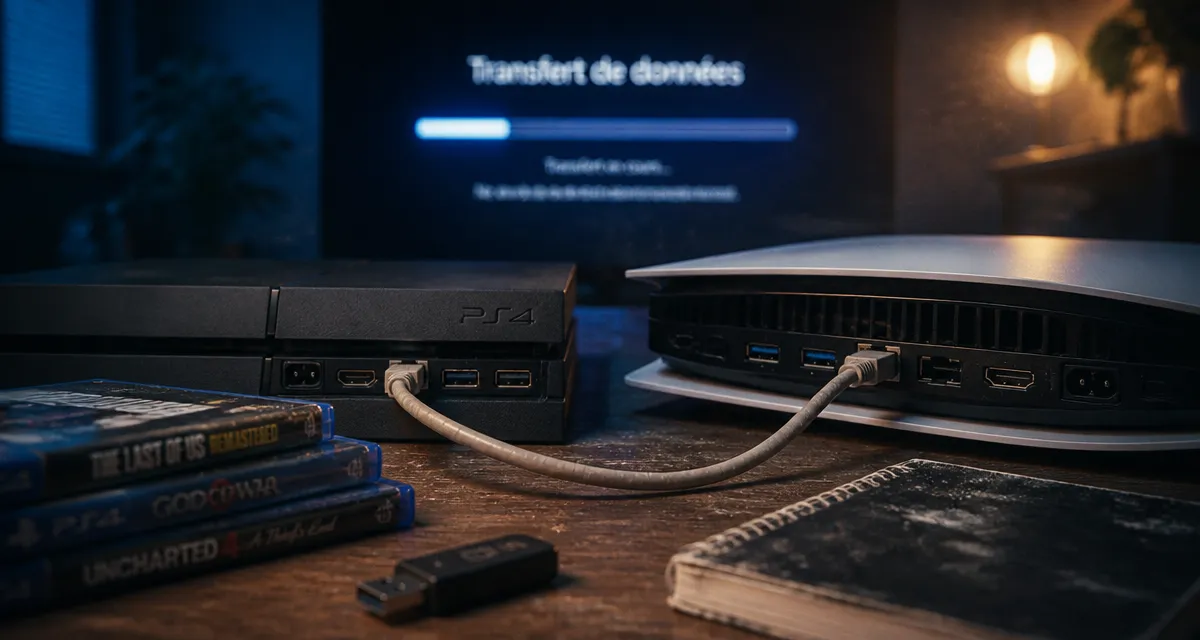
Passer de la PlayStation 4 à la PlayStation 5 est une étape majeure pour tout joueur. La crainte de perdre des centaines d'heures de progression, des trophées durement acquis ou de devoir retélécharger des téraoctets de données est légitime. Sony a toutefois conçu un écosystème qui rend cette transition fluide, à condition de respecter certains prérequis techniques.
Que vous possédiez une PS5 avec lecteur de disque ou une édition digitale, plusieurs méthodes permettent de migrer vos jeux et vos sauvegardes. Ce guide détaille les procédures les plus fiables, du branchement réseau à l'utilisation du stockage externe, pour assurer une continuité parfaite de votre expérience de jeu.
Préparer l'environnement de transfert : les indispensables
Un travail de préparation est nécessaire sur vos deux consoles avant de lancer la copie. Sans ces étapes, le système peut ne pas reconnaître les données ou interrompre le processus.
Synchronisation du compte PlayStation Network
C’est le socle de l’opération. Vos deux consoles doivent être connectées au même compte PlayStation Network (PSN). Sur votre PS4, vérifiez dans les paramètres que vos trophées sont synchronisés avec les serveurs de Sony. Une synchronisation manuelle garantit que vos derniers exploits sont visibles dès le premier démarrage sur PS5.
Mises à jour système et espace de stockage
Vérifiez que votre PS4 et votre PS5 disposent de la dernière version du logiciel système. Sony déploie régulièrement des correctifs qui optimisent la communication entre les deux générations. Vérifiez également l'espace disponible sur le SSD de votre PS5. Bien que les jeux PS4 puissent être stockés sur un support externe, les sauvegardes système et les applications de base nécessitent de la place sur le stockage interne.
Comparatif des méthodes de transfert
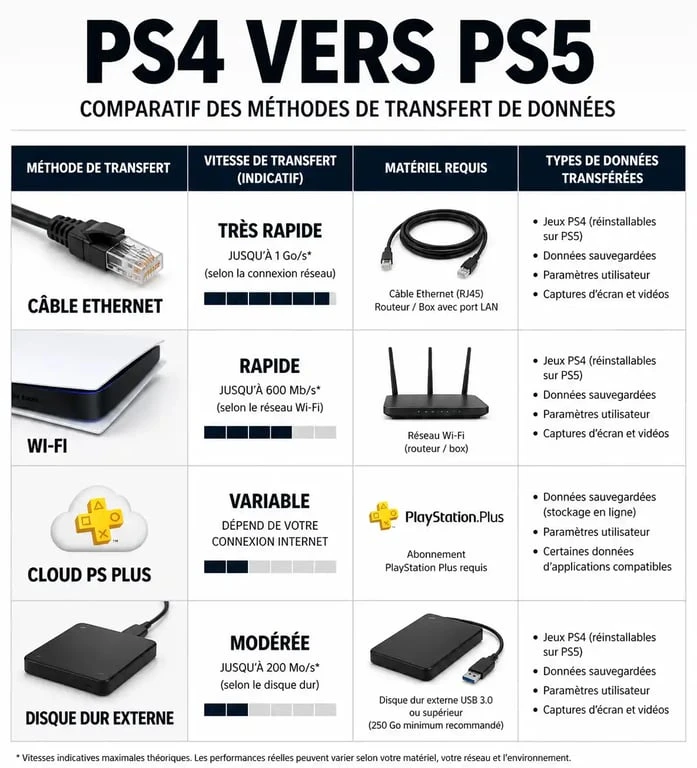
Chaque utilisateur a des besoins différents selon la qualité de sa connexion internet ou le volume de données à déplacer. Voici les solutions disponibles pour migrer vos contenus efficacement.
| Méthode | Vitesse | Idéal pour | Matériel requis |
|---|---|---|---|
| Câble LAN (Ethernet) | Très rapide | Gros volumes de jeux | 1 ou 2 câbles Ethernet |
| Wi-Fi domestique | Moyenne | Petites bibliothèques | Connexion stable |
| Cloud (PS Plus) | Lente | Sauvegardes uniquement | Abonnement actif |
| Disque dur externe | Rapide | Migration massive | Support USB 3.0 |
Transfert direct par réseau (Wi-Fi ou LAN)
C'est la méthode recommandée par Sony lors de la configuration initiale. Les deux consoles communiquent directement. Pour une efficacité maximale, reliez les deux machines avec un câble Ethernet. Si vous n'avez qu'un seul câble, connectez les deux consoles à votre box internet. Le Wi-Fi est une alternative, mais le temps de transfert augmente considérablement si le signal est instable.
Sur votre PS5, accédez à Paramètres > Système > Logiciel système > Transfert de données. Suivez les instructions : vous devrez appuyer sur le bouton d'alimentation de votre PS4 pendant une seconde jusqu'à entendre un bip. La PS5 scanne alors le contenu de l'ancienne console pour vous permettre de sélectionner les jeux et sauvegardes à importer.
Utilisation du stockage étendu USB
Si vous utilisiez un disque dur externe sur votre PS4, la transition est quasi immédiate. La PS5 reconnaît les disques formatés pour PS4. Il suffit de brancher le disque sur l'un des ports USB arrière de la PS5. Vos jeux apparaissent dans votre bibliothèque sans téléchargement. C'est la solution idéale pour préserver l'espace du SSD interne, car les jeux PS4 fonctionnent parfaitement depuis un support USB.
Gestion des sauvegardes et du "Cross-Save"
Transférer un jeu est une chose, récupérer sa progression en est une autre. La gestion des fichiers de sauvegarde obéit à des règles spécifiques.
Le Cloud PlayStation Plus : le filet de sécurité
Si vous êtes abonné au PlayStation Plus, vos sauvegardes sont envoyées automatiquement sur le cloud. Sur votre PS5, téléchargez les fichiers depuis le menu de gestion des données sauvegardées. C'est la méthode la plus sûre si votre PS4 n'est plus en votre possession.
Votre bibliothèque passe par un filtre de compatibilité. Ce mécanisme analyse la structure du fichier de sauvegarde pour s'assurer qu'il est interprété par la version PS5 du jeu. Certains titres proposent une mise à niveau gratuite vers la version "Next-Gen". Dans ce cas, le transfert de la sauvegarde s'effectue souvent à l'intérieur même du menu du jeu. Il faut alors exporter sa sauvegarde depuis la version PS4 pour la récupérer dans la version PS5. Vérifiez toujours que votre progression est active sur la nouvelle mouture avant de supprimer vos données PS4.
Transfert manuel par clé USB
Sans abonnement PS Plus, la clé USB est l'alternative gratuite. Sur PS4, allez dans Gestion des données d'application sauvegardées et copiez les données sur un support USB. Branchez la clé sur la PS5, puis importez les fichiers via les paramètres de données sauvegardées. Cette méthode est réservée aux sauvegardes de jeux PS4, les jeux natifs PS5 ne pouvant pas être copiés sur USB.
Résolution des problèmes fréquents
Certains scénarios peuvent complexifier la migration. Voici comment réagir face aux situations courantes.
Passage à la PS5 Digital Edition
Si vous utilisez la version sans lecteur de disque, vous ne pouvez pas jouer à vos jeux PS4 physiques. Même si vous transférez les données d'installation, la console exigera l'insertion du disque pour vérifier la licence. Seuls vos achats numériques effectués sur le PlayStation Store sont transférables et jouables directement.
Échecs du transfert réseau
Si une erreur survient lors du transfert direct, vérifiez ces points :
- Mode repos : Désactivez la mise en veille automatique sur les deux consoles pendant l'opération.
- Réseau invité : Assurez-vous que les consoles ne sont pas sur un réseau Wi-Fi "invité", souvent restreint.
- Base de données : Si la PS4 bloque, effectuez un "Rebuild Database" via le mode sans échec avant de relancer.
Trophées et licences
Si certains jeux affichent un cadenas, il s'agit d'un problème de synchronisation de licence. Allez dans Paramètres > Utilisateurs et comptes > Autre > Restaurer les licences. Cette action rafraîchit vos droits d'accès. Vos trophées, liés à votre compte PSN, apparaîtront automatiquement dès la connexion à internet sur votre nouvelle machine.